笑星
2-1前言
各位先生、女士:抱歉了,我忘了還Schmatic Lib未跟大伙來了解,因為
前面幾章節,有使用到Schmatic自製零件,所以呢,我現在與大伙來聊聊吧!
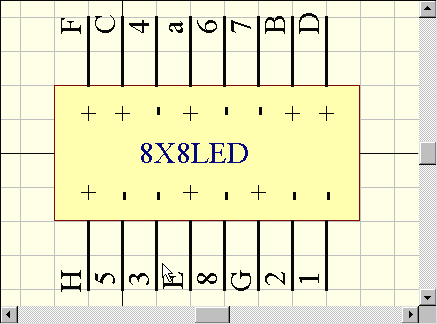 圖2-1. 完成圖
2-2 開新表單
首先,請開啟新的表單File/new,出現如下圖所示:
 圖2-2. 表單精靈
然後,請選擇
 ,請按
 鈕,就會有一張新的表單出現了,
如圖下所示。有了新的表單之後,就要繪製元件外形了。
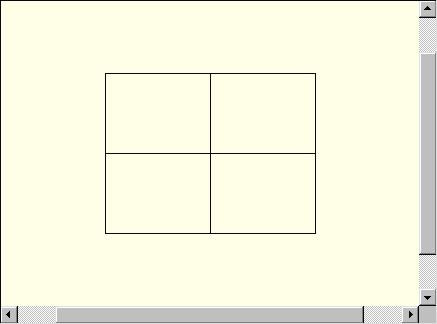 圖2-3. 新表單
2-2繪製元件外形
當出現新的表單後,我們可以看到十字中心點座標為(0,0)。OK,我們先把
表單放大吧,首先,將游標移到表單的中心點,然後按  鍵八下。接著,
再按鈕,再移動滑鼠至大小適當的位置(座標由(0,0)至(90,-40)即可),
其外形便已完成了,如下圖所示:
 圖2-4. 繪製元件外形
接下來,就是要放置電氣接腳了。
2-3 放置元件電氣接腳(PIN)
請點選在功能表單上Place/Pins,則出現一支接腳,然後按 鍵,
來改變接腳方向。按一下,逆時鐘方向旋轉90度。最後,請把本範例的接腳,放置
適當的位置上,如圖所示:
 圖2-5. 放置接腳
讀者可能會懷疑,為什麼,上圖的編號與完成圖的編號不一樣呢?那是當然啦,
我們還未編號及命名嘛∼!
OK,我們在編號之前,先做一個動作,那就是把接腳變短,如何變呢?我來
教你使用整體編輯技巧,請看下文吧。
2-4 整體編輯技巧
所謂整體編輯,就是把相同的元件,相同的地方一起修改,如此便不用一個接著
一個改啦,否則,若有一百個元件要修正,那不是手要斷了不成…..。嗯∼你還是
不懂,沒有關係,請跟我作吧。
在本例中,我們要修改的地方是接腳的長短,且由原來的30改為20。
OK,移動游標至其中一個接腳圖示上,快按滑鼠左鍵二下,即可進入接腳
編輯對話盒,如下圖所示:
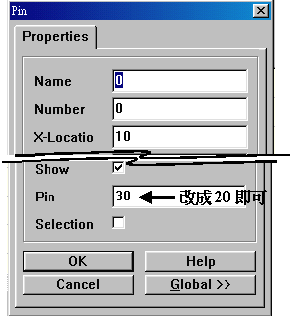 圖2-6. 接腳編輯對話盒
請在Pin的欄位上,改成20即可。但請你不要按OK鈕哦!因為還要做下一步。
請按
 鈕,會出現另一視窗,暫且不管其他欄位功能,我們只要
了解如何整體編輯即可。請點選右下視窗的欄位,如下圖所示:
 圖2-7. 條件選擇對話盒
請選擇Change Matching Items In Current Document,這個選項,意思
是說,在這個表單內,改變相同的屬性。之後,請按
 鈕,即完成
整體編輯及接腳大小。如下圖所示:
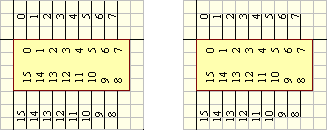 圖2-8. 接腳變短
2-5接腳(PIN)編號
接下來呢,我們就要來編號了。請注意了,其編號必須搭配PCB Lib�堛�
元件接腳編號哦!否則隨你高興編號的話,那在你從Sch轉成Netlist可就會
發生嚴重錯誤,這也是大部人常犯的毛病哦。請參考下面兩圖。
 圖2-9. 在Sch Lib 接腳名稱
 圖2-10. 在Pcb lib接腳名稱
OK,了解其相關性之後,開始來編號(接腳名稱)吧。請移動
游標至任一接腳上,快按滑鼠的左鍵二下,即可進入接腳編輯畫面。其中,
我們只要注意二個欄位即可,如下圖所示:
 圖2-11. 編輯對話盒
接下來,就請你依完成圖上的編號,來完成吧,在此不在嚕囌了。
注意
其接腳編,不一定要按照上面的方法來做,在放置接腳前,按下 鍵,
出現接腳對話盒,即可進行接腳編號了。
2-6 元件命名
每一個人都有一個名字,你我都不例外。所以呢,我們建好的零件也要有一個
名字,其步驟如下:
1. 請在功能表單上選Tools/Rename Component,會出現一個對話盒。
 圖2-12. 命名對話盒
當命名步驟完成後,在你螢幕左邊Components視窗中有如下圖的變化。
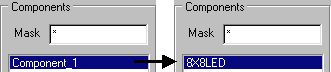 圖2-13. 名字變更
2-7 存檔
當然了,命名完成後,一定要存檔啦,不然之前所做可要化成灰燼了。
如何存檔呢?很簡單,只要在功能表單上選擇File/Save(or Save As另存新檔)
即可。本例之檔名為8X8LED.LIB,且把此檔存入C:\Client98\Sch98\Library。
若是你們要了解或是學Protel98 的那一部分...煩請告知..我會盡力而為
在此....很感謝你的愛護,我會繼續為你們服務......